Convierte el juego
Reenlaza el ejecutable para tu sistema, en el navegador o en la línea de comandos.
La conversión reescribe el ejecutable y los módulos del juego como un programa nativo de Linux o Windows y añade a su lado las bibliotecas del sistema de AnyPS5. Tus archivos nunca salen de tu ordenador.
En el navegador (recomendado)
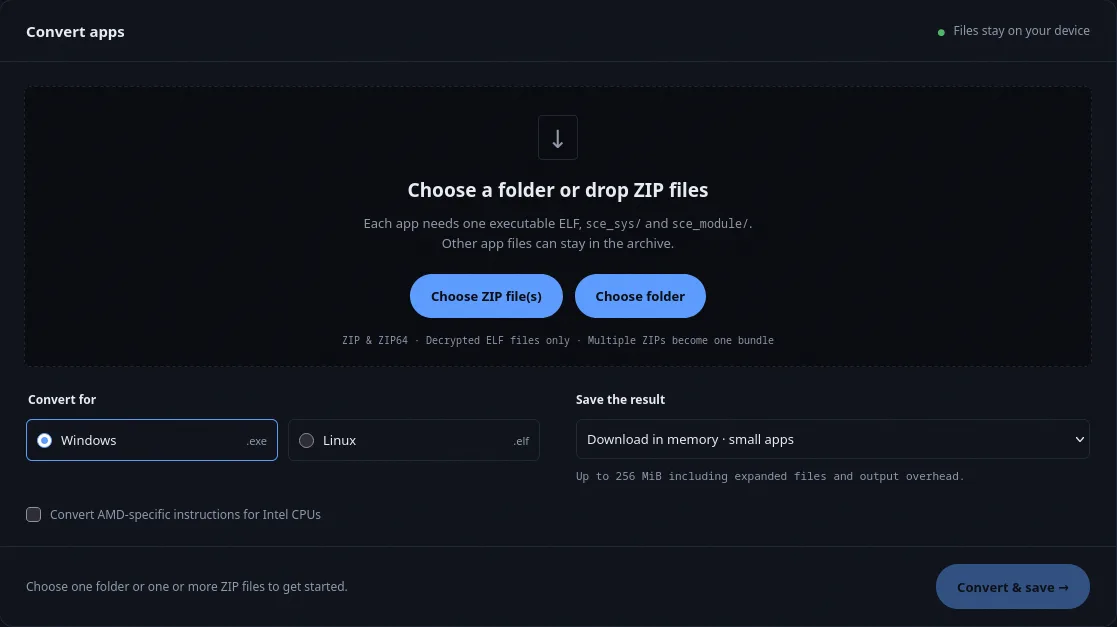
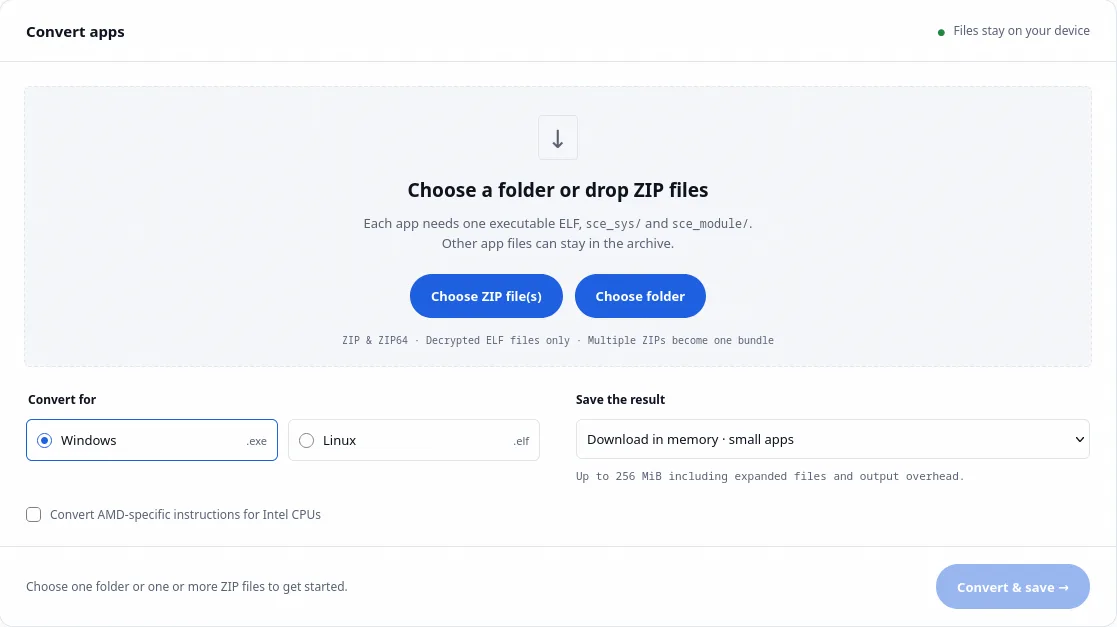
- Elige la carpeta de tu volcado, o uno o varios archivos ZIP.
- Elige el sistema en el que vas a jugar.
- Elige cómo guardar el resultado.
- Con una CPU Intel, marca esta casilla.
- Convierte y guarda.
- Abre el conversor web.
- Elige la carpeta de tu volcado, o suelta uno o varios archivos ZIP.
- Elige Windows (.exe) o Linux (.elf).
- Elige cómo guardar el resultado:
- Download in memory (descargar en memoria) para juegos pequeños, de hasta 256 MiB.
- Save ZIP to disk (guardar ZIP en disco) para juegos grandes. Requiere Chrome o Edge de escritorio.
- Save to folder (guardar en carpeta) escribe una carpeta sin comprimir. Solo para Linux y con un juego cada vez.
- Con una CPU Intel, marca Convert AMD-specific instructions for Intel CPUs (convertir las instrucciones específicas de AMD para CPU Intel).
- Pulsa Convert & save (convertir y guardar).
El resultado ya contiene las bibliotecas del sistema y la estructura de carpetas correcta. Extrae el ZIP completo antes de iniciar el juego.
En la línea de comandos
El relinker nativo admite juegos de cualquier tamaño y tiene más opciones. Descarga relinker y el archivo de bibliotecas para tu sistema desde la página de descargas, cambia el nombre del relinker descargado a relinker (o relinker.exe) y ejecútalo sobre el ejecutable del juego. La carpeta sce_module/ del juego tiene que estar junto a eboot.bin.
chmod +x relinker
./relinker app0/eboot.bin game/app.elf
unzip prx-linux-*.zip -d game/.\relinker.exe --windows app0\eboot.bin game\app.exe
Expand-Archive prx-windows-*.zip -DestinationPath gameSin --windows, el resultado es un archivo de Linux aunque su nombre termine en .exe, y Windows se niega a iniciarlo.
El archivo de bibliotecas se descomprime en una carpeta libs/. Usa el archivo compilado para el mismo sistema que el juego.
Opciones útiles:
| Opción | Úsala cuando |
|---|---|
--to-intel |
Juegas con una CPU Intel |
--module-dir <dir> |
El juego carga módulos de otras carpetas, como Media/Plugins en Unity |
--registry |
Quieres comprobar qué funciones del sistema necesita el juego antes de ejecutarlo |
La referencia de uso recoge todas las opciones.
Organiza los archivos
El relinker muestra la estructura que espera (Arrange the files like this). Es algo así:
game/
    app.elf  or  app.exe     the converted executable
    libs/                    AnyPS5 system libraries
    app0/                    the game's original files
        eboot.bin            keep the original, games look for it
        sce_sys/param.json
        sce_module/          the converted modules (the relinker prints each one
as "Guest module:")- Copia el resto de tu volcado en
app0/, incluido eleboot.binoriginal. - Pon en
libs/solo las bibliotecas de AnyPS5. Si hay archivos.prxoriginales de PS5 enlibs/, Windows falla con el error 193. - En Linux,
app0/no debe contener enlaces simbólicos. Usa copias o enlaces duros.