Converta o jogo
Religue o executável para o seu sistema, no navegador ou na linha de comando.
A conversão reescreve o executável e os módulos do jogo em um programa nativo de Linux ou Windows e coloca as bibliotecas de sistema do AnyPS5 ao lado dele. Seus arquivos nunca saem do seu computador.
No navegador (recomendado)
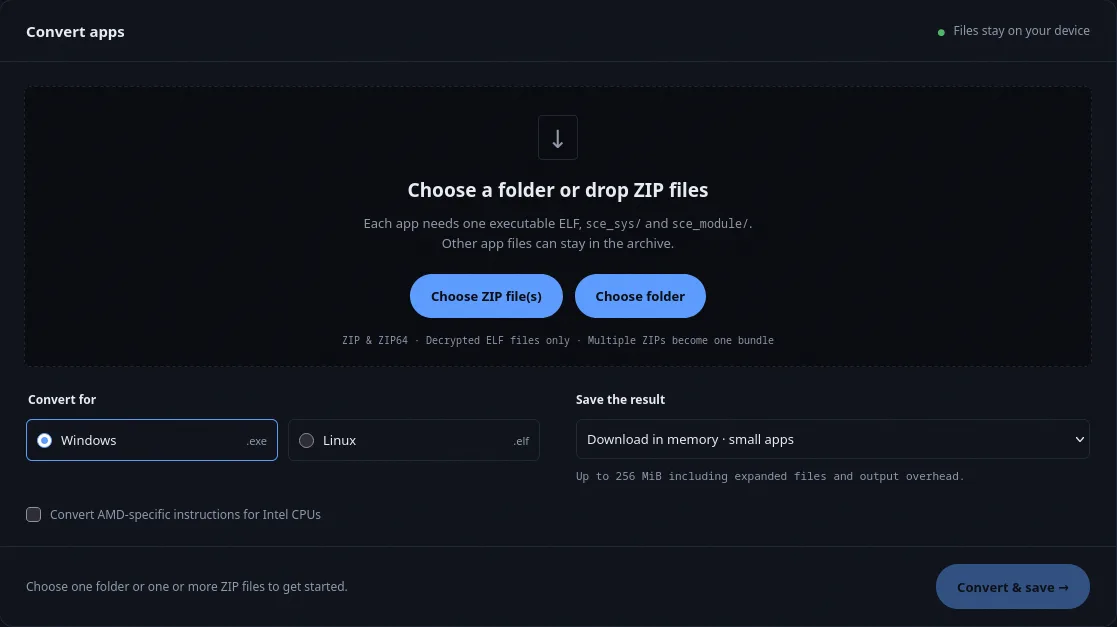
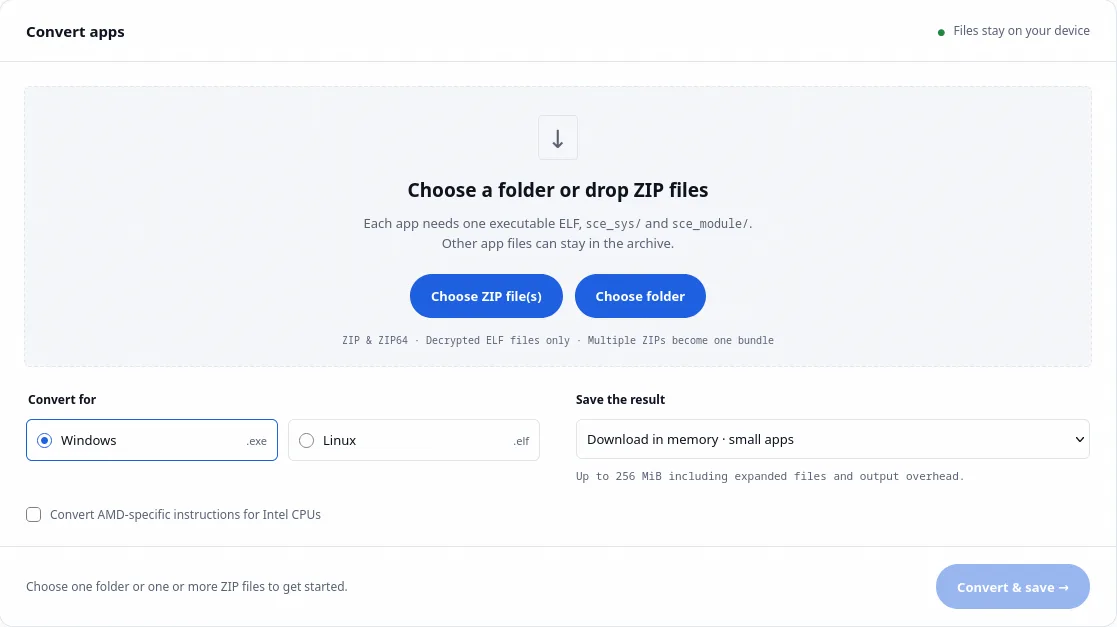
- Escolha a pasta do seu dump, ou um ou mais arquivos ZIP.
- Escolha o sistema em que você vai jogar.
- Escolha como salvar o resultado.
- Em processador Intel, marque esta opção.
- Converta e salve.
- Abra o conversor web.
- Escolha a pasta do seu dump, ou solte um ou mais arquivos ZIP.
- Escolha Windows (.exe) ou Linux (.elf).
- Escolha como salvar o resultado:
- Download in memory (baixar pela memória) para jogos pequenos, de até 256 MiB.
- Save ZIP to disk (salvar ZIP no disco) para jogos grandes. Exige Chrome ou Edge no desktop.
- Save to folder (salvar em pasta) grava uma pasta sem compactação. Só para saída Linux, um jogo por vez.
- Em processador Intel, marque Convert AMD-specific instructions for Intel CPUs (converter instruções específicas da AMD para processadores Intel).
- Clique em Convert & save.
O resultado já traz as bibliotecas de sistema e a estrutura de pastas certa. Extraia o ZIP inteiro antes de abrir o jogo.
Na linha de comando
O relinker nativo lida com jogos de qualquer tamanho e tem mais opções. Baixe o relinker e o arquivo de bibliotecas para o seu sistema na página de download, renomeie o relinker baixado para relinker (ou relinker.exe) e rode-o no executável do jogo. A pasta sce_module/ do jogo precisa ficar ao lado do eboot.bin.
chmod +x relinker
./relinker app0/eboot.bin game/app.elf
unzip prx-linux-*.zip -d game/.\relinker.exe --windows app0\eboot.bin game\app.exe
Expand-Archive prx-windows-*.zip -DestinationPath gameSem --windows, a saída é um arquivo de Linux mesmo que o nome termine em .exe, e o Windows se recusa a abri-lo.
O arquivo de bibliotecas é extraído em uma pasta libs/. Use o arquivo compilado para o mesmo sistema do jogo.
Opções úteis:
| Opção | Use quando |
|---|---|
--to-intel |
Você joga em um processador Intel |
--module-dir <dir> |
O jogo carrega módulos de outras pastas, como a Media/Plugins do Unity |
--registry |
Você quer ver quais funções de sistema o jogo precisa antes de rodá-lo |
A referência de uso lista todas as opções.
Organize os arquivos
O relinker mostra a estrutura que espera (Arrange the files like this). Ela fica assim:
game/
    app.elf  or  app.exe     the converted executable
    libs/                    AnyPS5 system libraries
    app0/                    the game's original files
        eboot.bin            keep the original, games look for it
        sce_sys/param.json
        sce_module/          the converted modules (the relinker prints each one
as "Guest module:")- Copie o resto do seu dump para
app0/, incluindo oeboot.binoriginal. - Coloque em
libs/apenas as bibliotecas do AnyPS5. Arquivos.prxoriginais do PS5 dentro delibs/fazem o Windows falhar com o erro 193. - No Linux, a
app0/não pode conter links simbólicos. Use cópias ou hard links.