转换游戏
在浏览器或命令行中,为你的系统重新链接可执行文件。
转换会把游戏的可执行文件和模块改写成原生的 Linux 或 Windows 程序,并把 AnyPS5 的系统库放在它旁边。你的文件始终不会离开你的电脑。
在浏览器中转换(推荐)
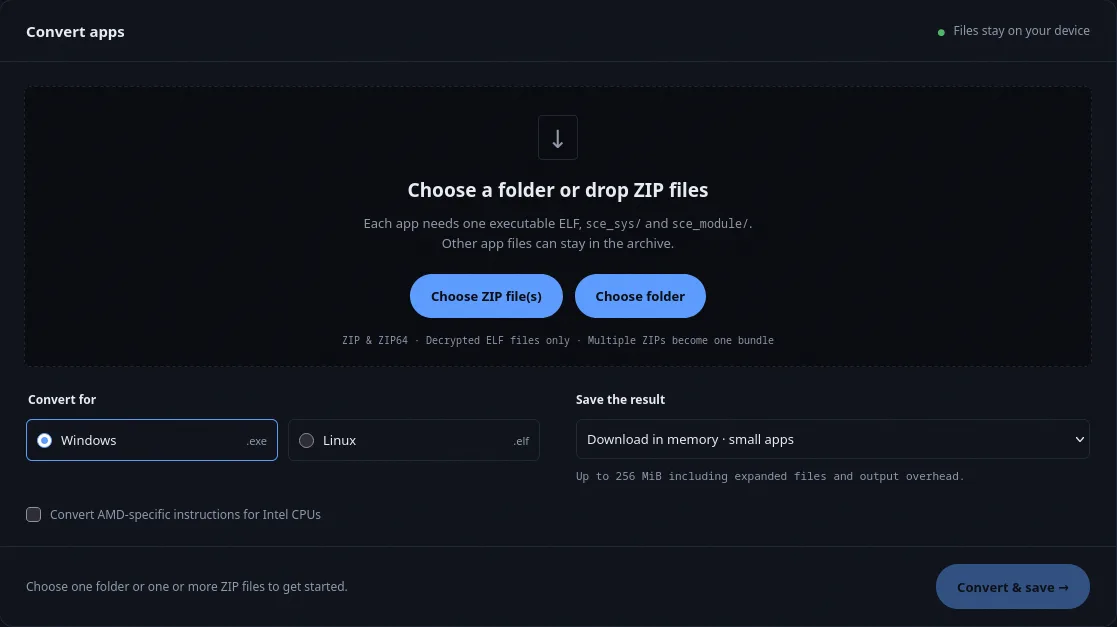
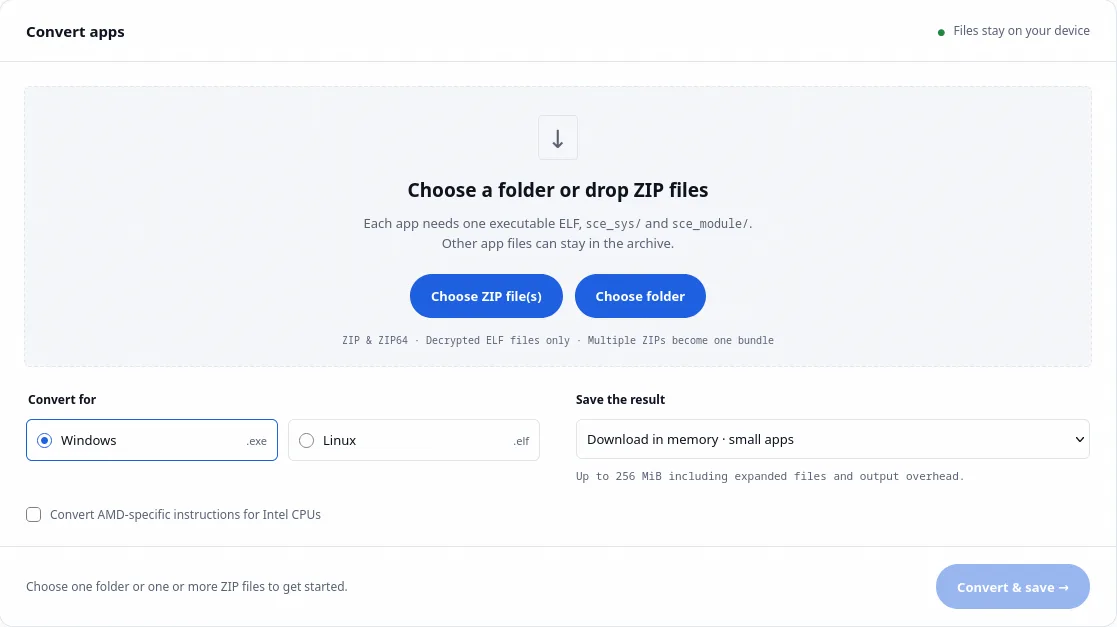
- 选择导出文件所在的文件夹,或一个或多个 ZIP 文件。
- 选择你要在哪个系统上玩。
- 选择结果的保存方式。
- 使用 Intel CPU 时勾选此项。
- 转换并保存。
- 打开网页转换器。
- 选择导出文件所在的文件夹,或拖入一个或多个 ZIP 文件。
- 选择 Windows (.exe) 或 Linux (.elf)。
- 选择结果的保存方式:
- Download in memory(在内存中下载):适合小游戏,最大 256 MiB。
- Save ZIP to disk(将 ZIP 保存到磁盘):适合大游戏。需要桌面版 Chrome 或 Edge。
- Save to folder(保存到文件夹):写入一个未压缩的文件夹。仅限 Linux 输出,每次一款游戏。
- 使用 Intel CPU 时,勾选 Convert AMD-specific instructions for Intel CPUs(为 Intel CPU 转换 AMD 专有指令)。
- 点击 Convert & save(转换并保存)。
结果中已经包含系统库和正确的文件夹结构。启动游戏前请完整解压整个 ZIP。
在命令行中转换
原生重链接器能处理任意大小的游戏,选项也更多。从下载页面获取适合你系统的 relinker 和系统库压缩包,把下载的重链接器重命名为 relinker(或 relinker.exe),然后对游戏的可执行文件运行它。游戏的 sce_module/ 文件夹必须和 eboot.bin 放在一起。
chmod +x relinker
./relinker app0/eboot.bin game/app.elf
unzip prx-linux-*.zip -d game/.\relinker.exe --windows app0\eboot.bin game\app.exe
Expand-Archive prx-windows-*.zip -DestinationPath game如果不加 --windows,即使文件名以 .exe 结尾,输出的也是 Linux 文件,Windows 会拒绝启动它。
系统库压缩包会解压出一个 libs/ 文件夹。请使用与游戏同一系统的压缩包。
常用选项:
| 选项 | 适用场景 |
|---|---|
--to-intel |
你使用 Intel CPU 玩游戏 |
--module-dir <dir> |
游戏从其他文件夹加载模块,例如 Unity 的 Media/Plugins |
--registry |
你想在运行之前查看游戏需要哪些系统函数 |
用法参考列出了所有选项。
整理文件
重链接器会打印它期望的目录结构(Arrange the files like this),大致如下:
game/
    app.elf  or  app.exe     the converted executable
    libs/                    AnyPS5 system libraries
    app0/                    the game's original files
        eboot.bin            keep the original, games look for it
        sce_sys/param.json
        sce_module/          the converted modules (the relinker prints each one
as "Guest module:")- 把导出文件的其余内容复制到
app0/,包括原始的eboot.bin。 libs/里只放 AnyPS5 的系统库。如果libs/里有原始的 PS5.prx文件,Windows 会报错 193。- 在 Linux 上,
app0/里不能有符号链接。请使用副本或硬链接。